[ad_1]
Les vidéos sont une combinaison de mouvement et de son, ce qui en fait le type de contenu le plus engageant pour toute plateforme de médias sociaux.
Ils sont un moyen éprouvé d’attirer l’attention de votre public.
Et plus encore, ils retiennent efficacement cette attention car nous consommons mieux les informations par le biais de vidéos que d’images et de textes statiques.
En effet, les téléspectateurs retiennent jusqu’à 95 % d’un message lorsqu’il leur est présenté en format vidéo.
Les vidéos sont également idéales pour développer votre entreprise, 79 % des personnes déclarant avoir été convaincues de faire un achat après avoir regardé une vidéo.
Que ce soit sur Instagram, Facebook, TikTok ou YouTube…
… dans cet article, nous allons passer en revue tous les formats vidéo à créer pour vos plateformes de médias sociaux.
Et assurez-vous de rester dans les parages, car nous allons également vous montrer comment créer vos vidéos sur les réseaux sociaux via Canva.
S’il y a quelque chose sur quoi on peut compter comme une constante, c’est que les médias sociaux évoluent avec nous au fil des ans.
Et avec les vidéos qui se révèlent être un mode de contenu très attrayant, il existe désormais plus de formats vidéo sur les plateformes de médias sociaux populaires que jamais auparavant.
À l’heure actuelle, il existe 3 dimensions vidéo principales utilisées sur les principales plates-formes d’aujourd’hui que vous devez connaître.
- Le format vidéo paysage standard.


- Le troisième et dernier ajout concerne les vidéos de portrait vues sur TikTok ainsi que sur Instagram et les histoires et bobines de Facebook.

Plongeons maintenant !
1. Instagram
Nous avons 4 formats qui sont des publications régulières, IGTV, Instagram Reels et Stories.
Pour les publications régulières, vous pouvez utiliser des vidéos aux dimensions de 1920 × 1080 pixels ou carrées de 1080 × 1080 pixels.
Vous vous demandez probablement pourquoi il existe 2 tailles et comment savoir quelle taille utiliser ?
Si la vidéo que vous publiez est purement un métrage avec un montage minimal, vous pouvez conserver ses dimensions de paysage natives telles qu’elles sont.
Mais si vous téléchargez un graphique animé basé sur une image, il est préférable de le conserver dans la dimension carrée de 1080 × 1080.
Cela permet de s’assurer qu’aucun texte n’est coupé dans la vignette d’aperçu.
Quoi qu’il en soit, lorsque vous téléchargez une vidéo pour des publications régulières, assurez-vous de conserver la durée dans les 60 secondes, qui est la durée maximale de la vidéo.
Pour IGTV, Instagram Reels et Stories, ils doivent tous être dans la même dimension verticale ou portrait…
…de 1920 pixels en hauteur et 1080 pixels en largeur, la différence étant leurs durées.

- Pour IGTV, la durée minimale de la vidéo est de 1 minute, la durée maximale étant de 15 minutes.
- Pour Bobines Instagramla durée maximale de la vidéo est de 60 secondes.
- Et enfin, les histoires Instagram ne peuvent pas durer plus de 15 secondes.
2.Facebook
Pour Facebook, nous avons des publications régulières, des histoires Facebook et l’ajout le plus récent – Facebook Reels.
Les vidéos de flux Facebook standard, similaires à IG, peuvent être au format paysage 1080 × 1920 ou carré 1080×1080 pixels.
Pour Facebook cependant, vous pouvez télécharger des vidéos qui durent jusqu’à 240 minutes.
Les histoires Facebook doivent avoir une hauteur de 1920 pixels, une largeur de 1080 pixels et une durée maximale de 120 secondes.
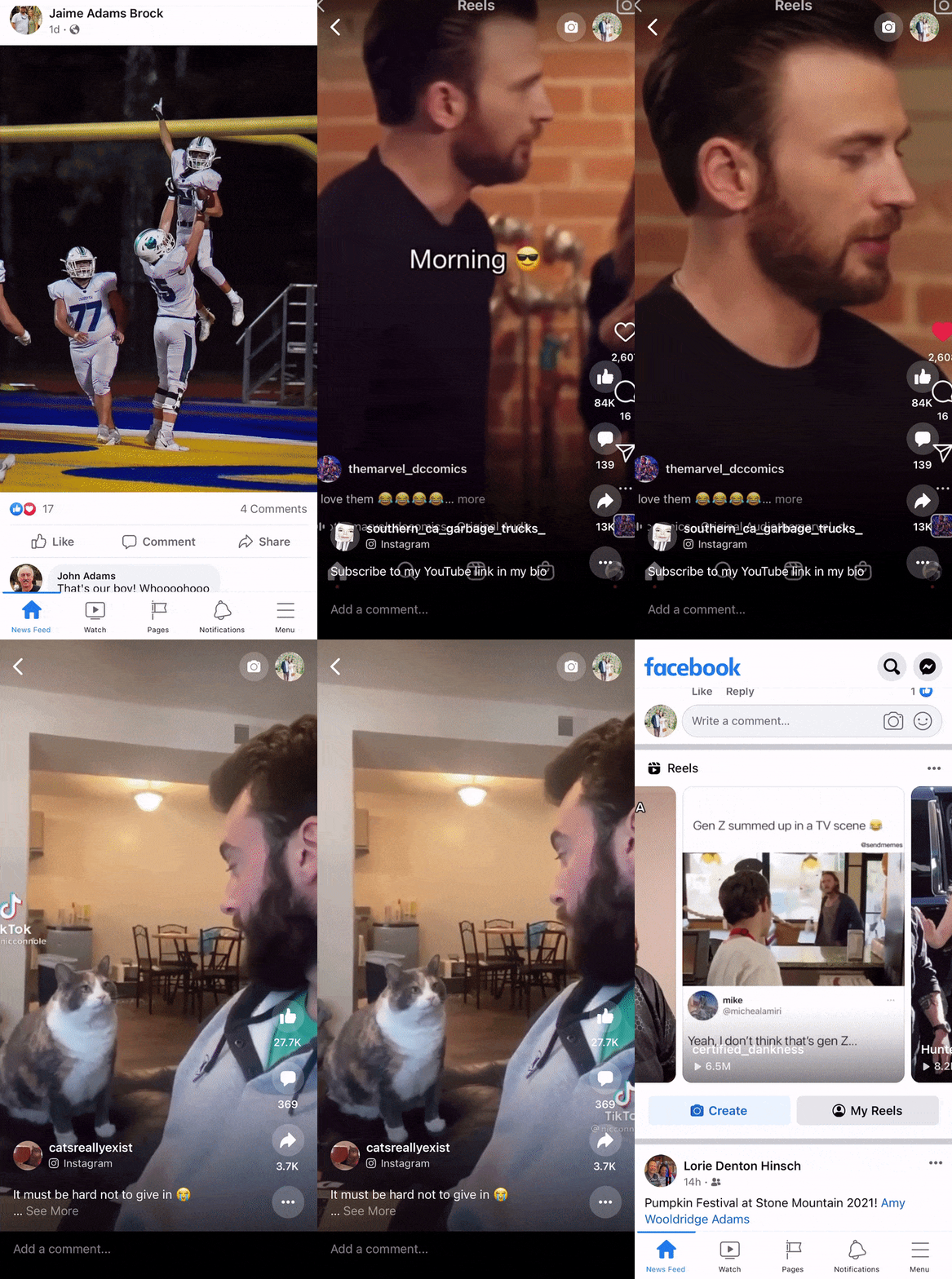
Les bobines Facebook similaires aux histoires doivent également être en format portrait, mais avec une durée maximale de la vidéo de 30 secondes.
Maintenant, si vous voulez en savoir plus sur FB Stories, voici notre Histoires Facebook 2022 que vous pourrez lire ensuite.
3. TikTok
Pour TikTok, nous n’avons qu’une seule taille qui est portrait 1920×1080 pixels.

Vos vidéos peuvent durer de 5 à 60 secondes, mais notez que les vidéos d’une durée de 9 à 15 secondes sont les plus performantes.
Et si vous souhaitez tirer parti de votre promotion sur TikTok, assurez-vous de lire notre Marketing TikTok poste ensuite.
4. Youtube
Le dernier sur notre liste de vidéos de médias sociaux est YouTube. Nous avons des vidéos régulières et des courts métrages Youtube.
Pour les vidéos standard, elles peuvent être aussi basses que 480 ou 720p.
Mais essayez de garder vos rendus au moins 1080p en résolution ou 1080 pixels en hauteur et 1920 pixels en largeur pour avoir l’air net sur n’importe quel appareil moderne.
Et si vous avez des images de résolution supérieure, vous pouvez également télécharger des vidéos de résolution allant jusqu’à 2k à 4k.
Pour ce qui est de Courts métrages YouTubeils doivent être en mode portrait 1920×1080 pixels et ne doivent pas dépasser 60 secondes.

Maintenant que tous les formats et tailles sont éliminés, parlons de la façon dont nous pouvons utiliser Canva pour traiter et éditer nos vidéos sur les réseaux sociaux.
Étape 1: Comme nous en avons discuté précédemment, nous n’avons qu’à prendre note des 3 dimensions vidéo lors de la création de nos vidéos sur les réseaux sociaux.
Et lors de leur traitement dans Toileassurez-vous de commencer dans l’onglet Vidéo sur leur site Web.

Il est important que pour toute vidéo que vous réalisez dans Canva, vous sélectionniez votre type de fichier dans l’onglet vidéo.
C’est parce que seules les options de cet onglet permettront à Canva de monter des vidéos avec leur interface de montage vidéo.
Il s’agit de leur interface de conception standard.

Et c’est leur interface de montage vidéo que nous voulons utiliser pour toutes les vidéos que nous réalisons.

Vous aurez ici plus d’options de montage vidéo que si vous faisiez une composition vidéo à l’aide de l’interface de conception standard.
Voici votre vidéo paysage standard, le rapport carré et la vidéo portrait ou verticale, donc nos 3 dimensions vidéo sont ici.
Et selon la vidéo que vous ferez, vous pouvez simplement cliquer sur l’un des 3 et cela vous ouvrira une toile vierge prête à être conçue.
Pour cette vidéo, disons que nous créons une bobine Instagram, qui, comme nous l’avons mentionné précédemment, est la vidéo en mode portrait.
Alors allons-y et cliquons sur celui-ci et attendons qu’il se charge.
Étape 2: Une fois votre canevas chargé, vous pouvez soit recommencer à zéro, soit choisir l’un des modèles prédéfinis dans l’onglet Modèles de Canva.

Ce qui est génial avec l’interface de montage vidéo de Canva, c’est qu’elle est assez simple et facile à utiliser.
Étape 3: Si vous avez une vidéo que vous souhaitez modifier, vous pouvez simplement faire glisser le fichier dans la page ou accéder à l’onglet Télécharger ici et cliquer sur « Télécharger le média ».

Étape 4: Si vous souhaitez ajouter du texte ou un élément à votre vidéo à un moment précis, vous pouvez diviser la vidéo comme ceci…

… ajoutez votre texte et, éventuellement, ajoutez-y une animation de transition.
Étape 5 : Si vous souhaitez ajouter une toute nouvelle scène à votre vidéo, cliquez simplement sur le bouton plus (+) et vous aurez une nouvelle toile vierge sur laquelle travailler.
Si vous voulez changer l’ordre des scènes, faites-le simplement glisser là où vous voulez qu’il soit ainsi.

Étape 6 : Pour chaque scène, vous pouvez également modifier la durée en cliquant dessus et en modifiant le nombre de secondes pendant lesquelles vous souhaitez qu’elle reste.

Étape 7 : Ensuite, si vous souhaitez ajouter des éléments, des images de stock ou des vidéos, accédez simplement à leurs onglets respectifs et ajoutez-les à la scène dans laquelle vous souhaitez qu’ils aillent.

Étape 8 : Pour la musique, vous pouvez télécharger la vôtre ou accéder à leur onglet Audio et en sélectionner une qui correspond à votre vidéo.
Et puis, faites-le glisser dans la chronologie ici pour déterminer à quel moment votre son commence et s’arrête.

Pour notre échantillon, nous le faisons pour Instagram Reel, nous voulons donc nous assurer que nous restons dans les 60 secondes ou moins avec la durée totale vue ici.
Étape 9 : Une fois que vous avez terminé le montage, assurez-vous de prévisualiser vos vidéos sur les réseaux sociaux en appuyant sur le bouton de lecture.
Étape 10 : Et une fois que vous êtes satisfait du résultat, enregistrez-le sous forme de fichier mp4.

Voici donc notre sortie finale !
Et c’est tout pour le guide d’aujourd’hui, vous êtes maintenant prêt à commencer à créer des vidéos sur les réseaux sociaux !
Vous pouvez également consulter notre Montage vidéo Canva guide pour en savoir plus sur l’utilisation de cette application pour éditer vos vidéos.
Ou vous pouvez également obtenir notre service de production vidéo si vous n’avez pas le temps et les ressources pour créer ou éditer vos vidéos ! Contactez-nous maintenant pour commencer.
[ad_2]
Source